Thunderbird設定方法(アカウントハブが表示された場合)
Thunderbirdの新規設定時に「アカウントハブ」画面が開いた場合の設定手順をご紹介します。
バージョンによって、設定項目や手順など異なる場合があります。
-
初回起動時やアカウント追加時にアカウントハブが表示された場合は、「氏名」「メールアドレス」を入力して「続ける」をクリックしてください。
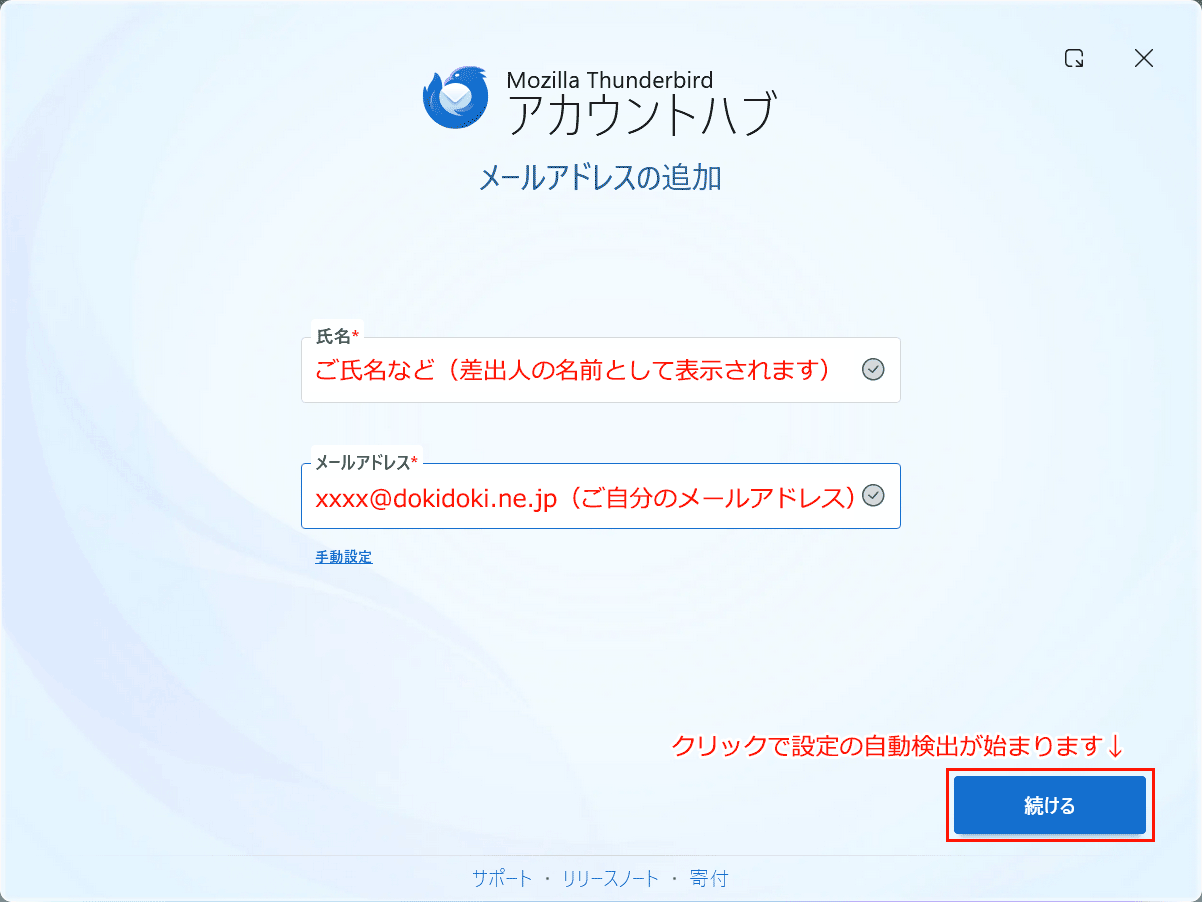
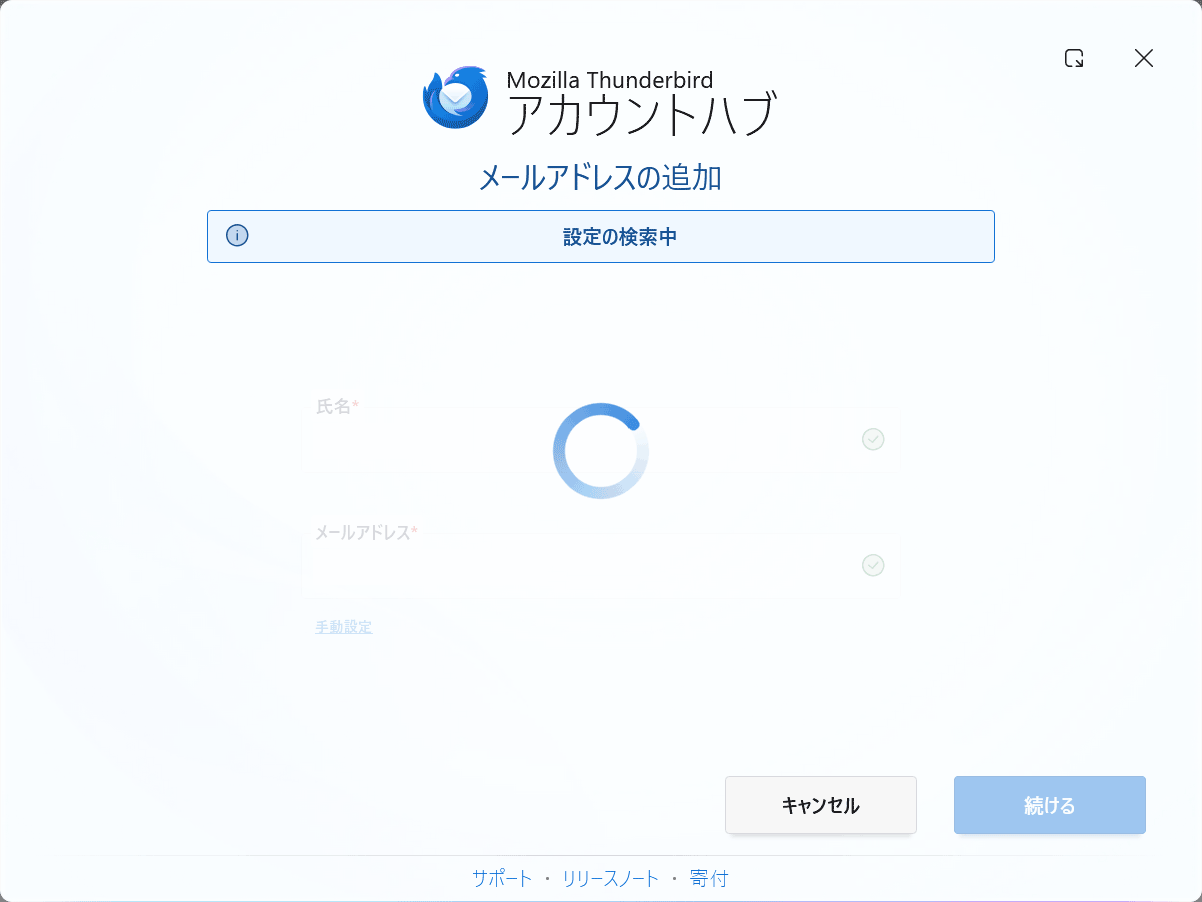
設定の自動検出が始まります。
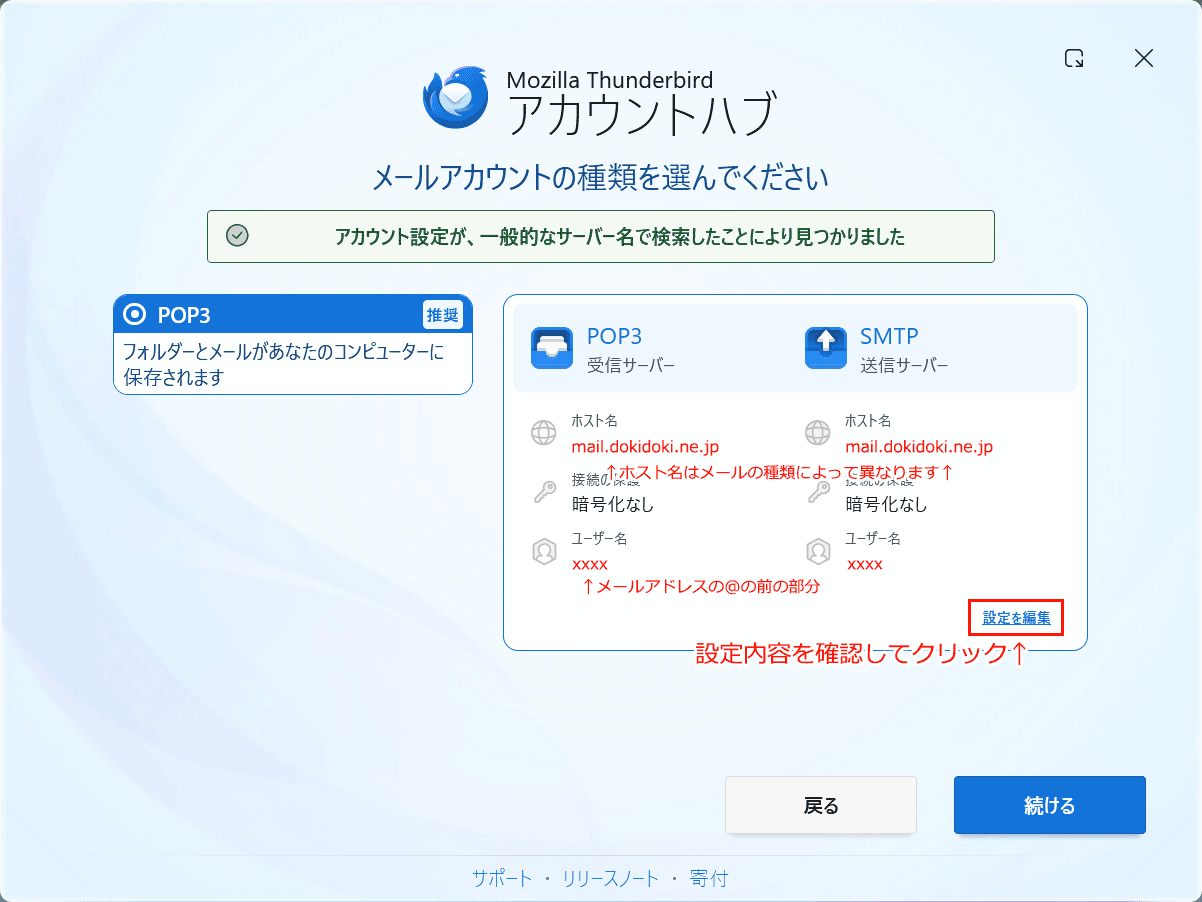
- 下記のようなPOP3形式の検出結果が表示されていることを確認して「設定を編集」をクリックしてください。
- 受信サーバー設定が下記のようになっているか確認して「詳細設定」をクリックしてください。
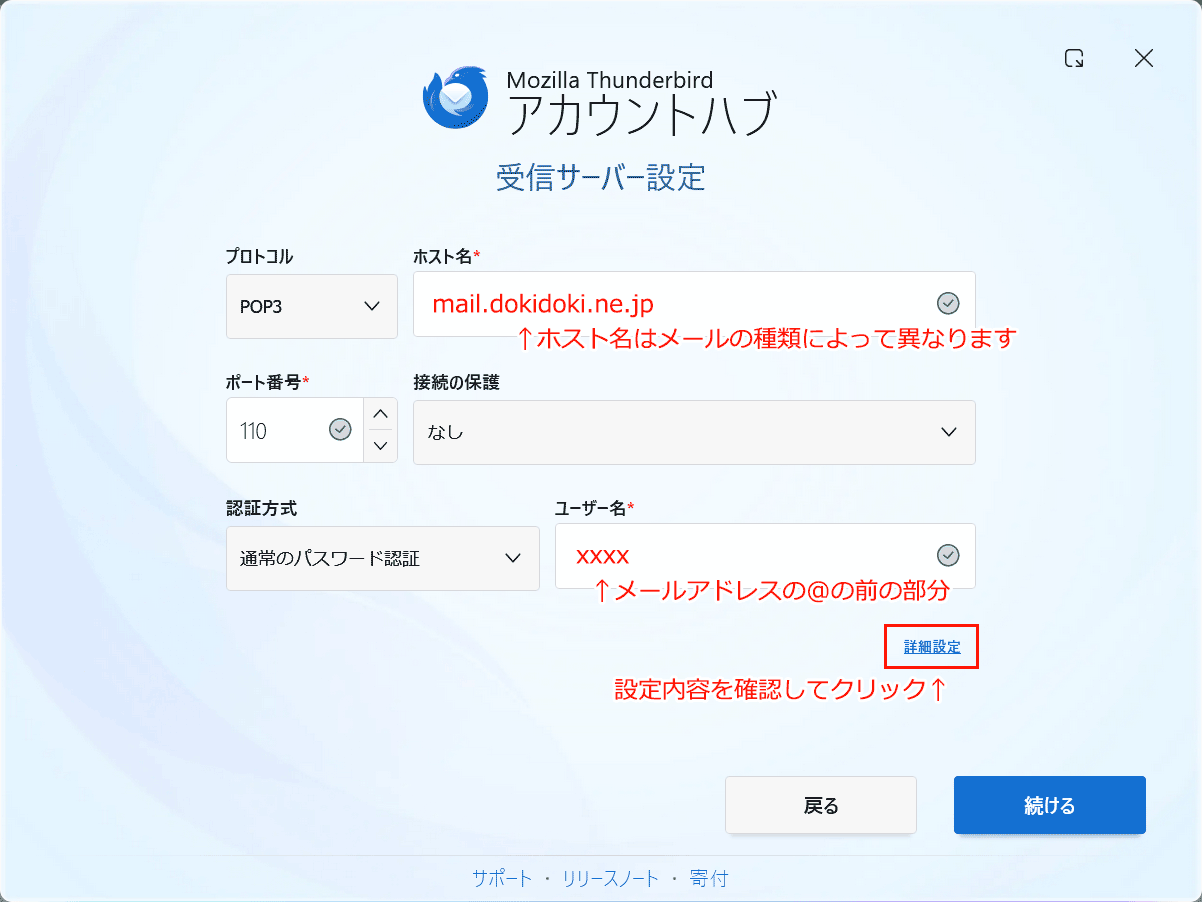
- プロトコル:POP3
- ホスト名:
userID@dokidoki.ne.jp形式のメールアドレスの場合・・・mail.dokidoki.ne.jp
userID@mx.dokidoki.ne.jp形式のメールアドレスの場合・・・mx.dokidoki.ne.jp
userID@mx2.dokidoki.ne.jp形式のメールアドレスの場合・・・mx2.dokidoki.ne.jp - ポート番号:「110」
- 接続の保護:「なし」
- 認証方法:「通常のパスワード認証」
- ユーザー名:メールアドレスの@の前の部分
-
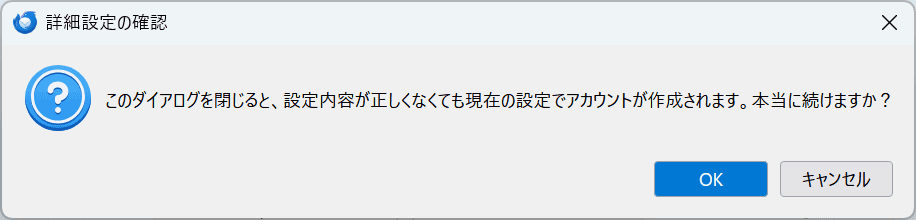
警告が表示されますので「OK」をクリックしてください。
-
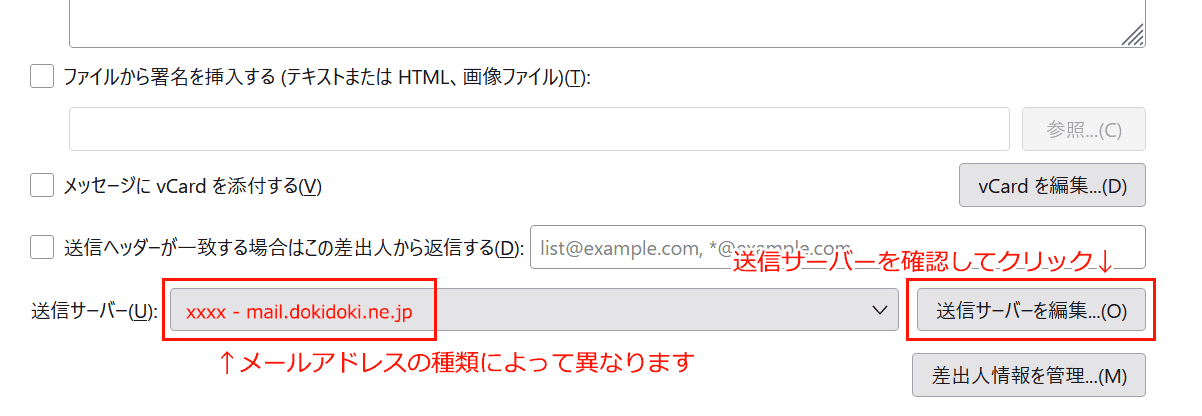
アカウント設定画面が開きますので、下までスクロールしてdokidokiの「送信サーバー」を選択して「送信サーバーを編集」をクリックしてください。
-
送信サーバーの編集画面が開きましたら、下記のように変更して「OK」をクリックしてください。
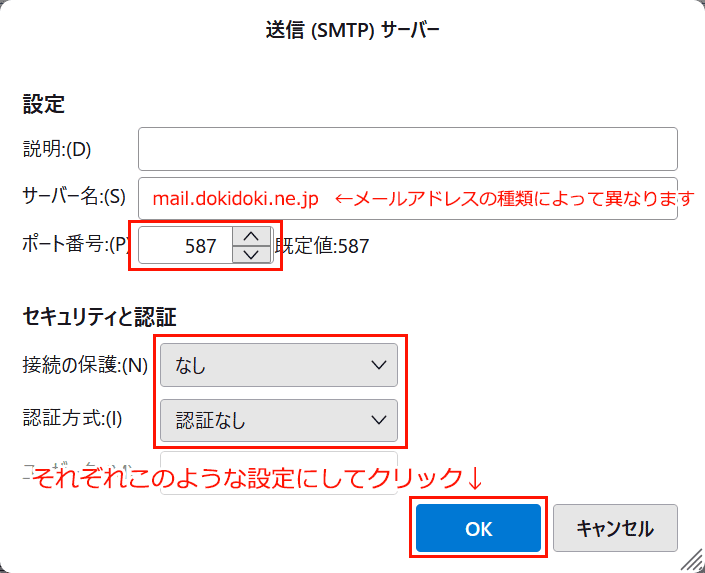
- サーバー名:
userID@dokidoki.ne.jp形式のメールアドレスの場合・・・mail.dokidoki.ne.jp
userID@mx.dokidoki.ne.jp形式のメールアドレスの場合・・・mx.dokidoki.ne.jp
userID@mx2.dokidoki.ne.jp形式のメールアドレスの場合・・・mx2.dokidoki.ne.jp - ポート番号:「587」
- 接続の保護:「なし」
- 認証方法:「認証なし」を選択
- ユーザー名:使用しません
- サーバー名:
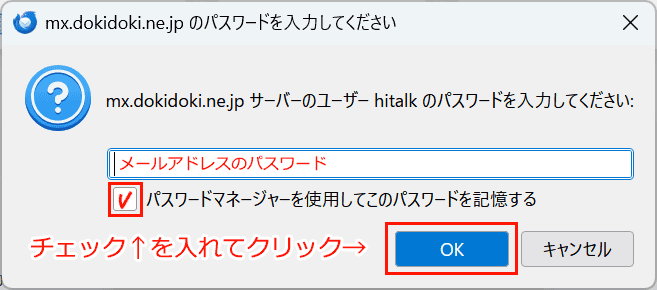
- 設定完了後、受信時にパスワード入力を求められますので、メールのパスワードを入力して「OK」をクリックしてください。
※「パスワードマネージャーを使用してこのパスワードを記憶する」にチェックを入れると毎回パスワード入力を求められなくなります。